Hiển thị các bài đăng có nhãn Thủ Thuật Máy Tính. Hiển thị tất cả bài đăng

16 thg 3, 2011

Download file hàng loạt dễ dàng với IDM

0 nhận xét
Thất Tình.Biz | Phần mềm | Tin tức | Thủ Thuật | Phim | Game|Teen Sock| Scandan
 Bạn có một danh sách hàng chục file cần download, thời gian để copy và paste vào URL của IDM thì rất lâu... IDM cõ hỗ trợ công cụ download file hàng loạt, IDM sẽ tự làm giúp bạn, bạn dành thời gian tập trung vào việc làm khác.

1. Chọn menu Task
Highslide JS
2. Trong menu Task xổ xuống chọn Import

3. Chọn From Text file
Highslide JS
File dạng *.txt, lưu mỗi dòng một file.

4. Tìm đến file .txt đã chuẩn bị ở bước II để Import.
Highslide JS

- Sử dụng Scheduler:

   1. Chọn Scheduler.
Highslide JS
   2. Chọn Files in the queue
Highslide JS
   3. Điền số file download cùng lúc (Khoảng 4 là vừa )
   4. Chọn Apply
   5. Chọn Start now để bắt đầu download

- Để Internet Download Manager tự động tắt máy sau khi download xong:
Highslide JS
Chuyển sang Tab Schedule
Chọn Turn off computer when done và Force processes to terminate
Chọn Apply
Chọn Start now nếu nó chưa được chọn. Và nhấn Close
 

24 thg 2, 2011

Tạo thanh HotNews sử dụng mootools cho blog

0 nhận xét
Thất Tình.Biz | Phần mềm | Tin tức | Thủ Thuật | Phim | Game|Teen Sock| Scandan
Với việc sử dụng mootools thì thanh HotNews sẽ trở nên pro hơn nhiều, mặc định các bài viết sẽ tự động luân chuyển trong 1 khoảng thời gian xác định trước, ngoài ra còn có thêm button để điều chỉnh việc hiển thị các bài viết trên thanh hotnews.
Xem demo : LIVE DEMO

Hình ảnh minh họa:

☼ Các bước thực hiện:
1. vào bố cục
2. vào chỉnh sửa code HTML
3. chèn đoạn code bên dưới vào trước thẻ đóng </head>
<script src=’http://fandung.110mb.com/Hotnews-mootools/mootools.js’ type=’text/javascript’/>
<script src=’http://fandung.110mb.com/Hotnews-mootools/engine_compress.js’ type=’text/javascript’/>
<script type=’text/javascript’>
try {$Gavick;}catch(e){$Gavick = {};};
$Gavick["gk_news_highlighternews-1"] = {
“animationType” : 2,
“animationSpeed” : 250,
“animationInterval” : 5000,
“animationFun” : Fx.Transitions.linear,
“mouseover” : 1};
</script>
<style type=’text/css’>
#bd {
font-family: Arial, Helvetica, sans-serif;
line-height: 1.5;
color: #000000;
margin-top: 5px;
font-size: 12px;
}
.text {
color:#98BF2F;
margin-left:8px;
}
/* CSS HotNews */
div#news-1 .gk_news_highlighter{
font-family: Verdana, Arial;
font-size: 11px;
color: #666;
}
div#news-1{
width: 960px;
height: 24px;
border-top: 1px solid #CCCCCC;
border-bottom: 1px solid #CCCCCC;
background: #c51c99;
clear: both;
overflow: hidden;
}
div#news-1 .gk_news_highlighter_wrapper{
float: left;
width: 820px;
height: 24px;
line-height: 24px;
overflow: hidden;
position: relative;
}
div#news-1 .gk_news_highlighter_item{
width: auto;
height: 24px;
padding-left: 20px;
display: none;
position: absolute;
}
div#news-1 .nowrap{
white-space: nowrap;
}
div#news-1 .gk_news_highlighter_title{
padding-left: 5px;
}
div#news-1 .gk_news_highlighter_desc{
padding-right: 5px;
}
div#news-1 .gk_news_highlighter_interface{
float: left;
width: 120px;
height: 24px;
text-align: right;
line-height: 24px;
z-index: 1000;
}
div#news-1 .gk_news_highlighter_interface .text{
float: left;
display: block;
width: auto;
padding-left: 5px;
font-weight: bold;}
div#news-1 .gk_news_highlighter_interface div {width: 30px; float: right;}
div#news-1 .gk_news_highlighter_interface a.prev,
div#news-1 .gk_news_highlighter_interface a.next {
cursor: pointer;
width: 13px;
height: 24px;
display: block;
background: url(‘http://i342.photobucket.com/albums/o433/bkprobk/play.png’) no-repeat 0 50%;
float: left;
}
div#news-1 .gk_news_highlighter_interface a:hover.prev {
background-position: -13px 50%;
}
div#news-1 a,
div#news-1 a:link,
div#news-1 a:visited,
div#news-1 a:active,
div#news-1 a:focus {
color: #FFFFFF;}
div#news-1 a:hover {
}
div#news-1 .gk_news_highlighter_interface a.next {
float: right;
background-position: -26px 50%;
}
div#news-1 .gk_news_highlighter_interface a:hover.next {
background-position: -39px 50%;
}
</style>
4. Save template.
5. Tạo 1 widget HTML/javascript và dán code bên dưới vào :
<div id=”bd”>
<div id=”news-1″>
<div>
<span>HOT NEWS</span>
<div>
<a href=”#”></a>
<a href=”#”></a>
</div>
</div>
<div>
<script language=”JavaScript”>
imgr = new Array();
showRandomImg = false;
aBold = true;
text = “no”;
showPostDate = false;
summaryPost = 200;
summaryFontsize = 12;
summaryColor = “#000″;
icon = ” » “;
label = “Love”;
numposts = 10;
home_page = “http://blog4vn.blogspot.com/”;
</script>
<script src=”http://fandung.110mb.com/Hotnews-mootools/post-hotnews.js” type=”text/javascript”></script>
</div>
</div>
</div>
- Điều chỉnh lại các code màu đỏ.
- code trên là hiển thị các bài viết mới của blog, nếu muốn hiển thị các bài viết mới theo từng 1 nhãn nhất định thì thay link javascript (ở đoạn code trên) :
http://fandung.110mb.com/Hotnews-mootools/post-hotnews.js
thành link này :
và sửa code label = “Love”; tương ứng với nhãn mà bạn muốn hiển thị bài viết.
Các bạn download các file .js của thủ thuật này tại đây
Chúc các bạn  thành công.
 

17 thg 2, 2011

Cách đăng ký và sử dụng Yahoo! Mail Việt Nam

0 nhận xét
Thất Tình.Biz | Phần mềm | Tin tức | Thủ Thuật | Phim | Game|Teen Sock| Scandan

Yahoo! Mail là ứng dụng gửi và nhận thư điện tử (Email) trên mạng Internet, toàn bộ các thư, địa chỉ và thông tin của người dùng đều được lưu trữ trên máy dịch vụ của Yahoo! nên có thể sử dụng khi ở bất cứ chỗ nào có máy tính kết nối Internet.


Yahoo! Mail có 2 phiên bản có phí và miễn phí, khi đăng ký có phí người dùng có thể chọn cho mình  tên địa chỉ ngắn gọn, đẹp như ý và sử dụng được các chức năng mở rộng của Yahoo! Mail (cho phép dùng chương trình gủi nhận thư từ máy tính cá nhân). Tuy nhiên đối với người dùng thông thường thì  phiên bản miễn phí cũng là quá đủ. Cách đăng ký Yahoo! Mail Việt Nam:
Truy cập vào trang Web http://vn.yahoo.com/ nhấn vào Đăng ký để đăng ký một tài khoản Yahoo! Mail miễn phí.
yahoo_mail.png
Trong phần đăng ký nếu không hiển thị tiếng Việt thì chọn Yahoo! Việt Nam trong phần I prefer content from.
mail_ngon_ngu.png
1. Nhập họ, tên và ngày tháng năm sinh...
signup_1.png
2. Nhập Tên (ID) cho địa chỉ Email tùy ý và nhấn nút Kiểm tra ID, nếu ID không hợp lệ (đã có người sử dụng) thì sẽ có phần gợi ý thay đổi ID nằm ngay bên dưới, có thể chọn một trong những ID này hoặc nhập lại ID khác theo ý muốn. Nếu ID được chấp nhận sẽ có thông báo như trong hình.
signup_2.png
Sau khi chọn ID xong, nhập mật khẩu vào 2 ô bên dưới.
3. Nhập địa chỉ Email mà bạn có sẵn (nếu không có thì nhập giống trong hình), chọn lựa một câu hỏi và nhập câu trả lời.
signup_3.png
Nhập mã số trong hình vào ô phía trên và đánh dấu vào mục Bạn có đồng ý không?
signup_4.png
Nhấn vào nút Lập Tài Khoản để hoàn tất việc đăng ký Yahoo! Mail.
signup.png
Nếu các thông tin nhập trong các phần bên trên đúng thì sẽ xuất hiện một bảng thông báo chúc mừng việc đăng ký đã hoàn thành. Có thể ghi chép hoặc in các thông tin trong bảng thông báo này để lưu trữ. Nhấn Tiếp tục để bắt đầu sử dụng.
signup_finish.png
Sử dụng Yahoo! Mail:
Truy cập vào trang Web http://vn.yahoo.com/ nhấn vào Mail hoặc Đăng nhập để vào hộp thư Yahoo! Mail
signin.png
Nhập tên đăng nhập và mật khẩu sau đó nhấn Đăng nhập.
login.png
Các thư mục chính trong Yahoo! Mail:
mail_menu.png
  • Hộp thư đến: Nơi chứa các thư nhận được.
  • Thư nháp: Nơi chứa các thư đang soạn.
  • Đã gửi: Nơi chứa bản sao chép của các thư đã được gủi đi.
  • Thư rác: Nơi chứa các thư được đánh dấu là thư rác, nhấn nút Xóa hết để xóa các thư trong này.
  • Thùng rác: Nơi chứa các thư bị xóa, nhấn nút Xóa hết để xóa các thư trong này.
  • Danh bạ: Nơi chứa các địa chỉ Thư điện tử, nhấn nút Thêm để nhập thêm một địa chỉ mới.
  • Tất cả các Feed: Chứa các bản tin RSS, nhấn nút Thêm để nhập thêm một bản tin mới.
  • Thư mục riêng: Nhấn nút Thêm để tạo thêm các thư mục mới để chứa thư.
Cách gủi thư:
Nhấn vào Soạn thư. Trong phần soạn thư:
new_mail.png
  • Nhập địa chỉ muốn gửi vào mục Đến hoặc nhấn vào Đến để chọn địa chỉ có lưu trong Danh bạ.
  • Nếu muốn gửi thư này đến thêm địa chỉ khác thì nhập thêm địa chỉ vào mục Cc.
  • Nhập chủ đề cho thư vào mục Chủ đề.
  • Nhập nội dung vào phần trống bên dưới, có thể sử dụng các chức năng để định dạng văn bản cho nội dung thư.
  • Có thể gửi kèm theo thư các File hình ảnh hay tài liệu bằng cách nhấn vào nút Đính kèm và chọn File cần gửi.
  • Nếu chưa soạn xong có thể nhấn nút Lưu thư nháp để lần sau soạn tiếp.
  • Sau khi hoàn tất nhấn vào nút Gửi để gửi thư.
Cách xem thư đã nhận được:
inbox.png
  • Thông thường sau khi đăng nhập vào hộp thư, các thư nhận được sẽ nằm trong Hộp thư đến, nhấn vào đây để xem các thư đã nhận được, sau đó nhấn vào Chủ đề của thư, phần nội dung của thư sẽ hiển thị ở ngay bên dưới.
  • Có thể sử dụng các chức năng Xóa (xóa thư), Trả lời (trả lời thư này), Chuyển tiếp (chuyển thư đến địa chỉ khác), Thư rác (đánh dấu đây là thư rác), Di chuyển (chuyển thư vào thư mục chỉ định), ...
Để thoát ra khỏi hộp thư nhấn vào Thoát.
logout.png
Có thể truy cập vào trang Web http://help.yahoo.com/l/vn/yahoo/mail/ để được hướng dẫn thêm.


Tạo Email miễn phí theo tên miền tùy thíchTạo Email miễn phí theo tên miền tùy thích

0 nhận xét
Thất Tình.Biz | Phần mềm | Tin tức | Thủ Thuật | Phim | Game|Teen Sock| Scandan

Do đặc thù công việc hoặc đơn giản theo sở thích mà bạn muốn có những địa chỉ Email với tên miền không giống ai và rất dễ nhớ.


Những địa chỉ theo họ tên bạn như hoang@van.tk, phan@tu.tk hay 00h@when.com chắc chắn sẽ dễ nhớ và đặc biệt hơn những địa chỉ gmail, yahoo cũ kỹ của bạn. Bài viết dưới đây tác giả sẽ giới thiệu tới các bạn những cách tạo lập địa chỉ email mới theo ý thích theo từng bước chi tiết, cụ thể.
Cách 1: Tạo lập địa chỉ với tên mình tùy thích của AOL
Với hằng trăm lựa chọn cho bạn đăng ký theo từng nhóm thể thao, du lịch, khoa học, ô tô ... thì các dịch vụ mà trang Tunome.com cung cấp cho bạn là rất tiện lợi và nhanh gọn khi tạo lập Email mới. Đặc biệt hơn vì đây là dịch vụ của AOL cho nên bạn có thể dùng chính địa chỉ này để chat AIM. Những định dạng (domain) mà bạn có thể đăng ký được liệt kê tại địa chỉ http://www.tunome.com/categoryBrowse.jsp

Các bước đăng ký: Bước 1: Đăng nhập vào trang http://mail.tunome.com/ rồi click vào liên kết "Get a free email address".Bước 2: Một cửa sổ mới hiện ra, các bạn click vào liên kết "Browse all categories" rồi chọn vào Domain nào mà bạn thích.Bước 3: Sau khi đã Click vào Domain mà bạn thích, các bạn click tiếp vào nút "I like it" màu cam mới hiện ra và thực hiện đăng ký như bình thường.MẸO: Để đăng ký nhanh theo tên miền mà bạn thích (trong liệt kê) thì bạn chỉ cần gõ tên miền đó vào hộp tìm kiếm (Search) tại liên kết đầu tiên (http://www.tunome.com/categoryBrowse.jsp) rồi thực hiện các bước tiếp theo tuần tự.

Sau khi đã đăng ký thành công thì ở lần đăng nhập đầu tiên bạn sẽ thấy những biểu tượng được kết hợp bằng các ký tự ngẫu nhiên rất ngộ nghĩnh được hiển thị ở giữa màn hình rồi. Đây cũng là một cách mà AOL thu hút được những khách hàng khó tính nhất đăng ký dịch vụ của họ. Họ có thể copy những ký tự đó rồi Paste và gửi tin nhắn cho bạn bè, người thân thì họ sẽ rất vui !

Cách 2: Tạo lập địa chỉ với tên miền .tk
Địa chỉ Email theo tên miền .tk rất đơn và để tạo lập và thực sự dễ nhớ. Bên cạnh đó, khi bạn đã có email có đuôi .tk thì bạn cũng có thể Forward từ các địa chỉ email khác như gmail, hotmail ... Ngoài ra, trang dot.tk cũng cung cấp cho bạn tự tạo tên miền miễn phí .tk tại địa chỉ: http://www.dot.tk/en/pageA00.html

Các bước đăng ký:
Bước 1: Đăng nhập vào http://www.dot.tk/en/pageA00E1.html rồi nhập First name, Last name và bấm nút Next.

Bước 2: Trình duyệt sẽ mở ra trang mới cho phép bạn lựa chọn địa chỉ email dựa vào First name và Last name mà bạn đã nhập vào.
Đây là bước quan trọng và cần thiết nhất. Bạn có thể thay đổi ngay tại đây mà không phải quay trở lại bước trước bằng cách click vào liên kết "Change this domain name".

Tại dòng "Forward email to" thì các bạn điền địa chỉ Email mà khi gửi vào .tk tài khoản đó sẽ nhận được. Ví dụ abc123@gmail.com.
Tiếp theo các bạn nhập mật khẩu, mã số bí mật và bấm Next.
Bước 3: Hoàn thành việc đăng ký. Màn hình mới sẽ hiện ra và thông báo là việc đăng ký đã thành công là các bạn đã có thể dùng được địa chỉ email đó rồi.

MẸO: Bước 1 thực sự không cần thiết. Các bạn có thể nhập First và Last name với những ký tự bất kỳ. Chúng ta có thể chỉnh luôn ở bước 2.
Có rất nhiều cách để có được những địa chỉ email theo ý thích mà lại dễ nhớ. Những cách mà tác giả giới thiệu ở trên chưa thể bao quát hết được những gì các bạn mong muốn nhưng đó là những gì đơn giản mà lại hiệu quả nhất đối với những ai muốn có nhanh địa chỉ email ngắn gọn, dễ nhớ. Mọi thắc mắc các bạn có thể gửi cho tác giả theo địa chỉ ngắn gọn sau: 00h@when.com
Chúc các bạn thành công !


Cách sửa Yahoo messenger không thấy chữ

0 nhận xét
Thất Tình.Biz | Phần mềm | Tin tức | Thủ Thuật | Phim | Game|Teen Sock| Scandan
Có một tình trạng thường xảy ra đối với Y!M là khi bạn chat thì tất cả những gì bạn gõ vào bàn phím sau khi nhấn Enter thì nó lại không hiển thị, ngay cả khi với những tin nhắn offline, tin nhắn lưu trữ cũng không hiển thị.Sau đây là 3 cách mà mình tổng hợp lại, chắc chắn thành công.
Cách 1:
Lỗi này chủ yếu là do Script của Windows bị lỗi. Để sửa lỗi này bạn thực hiện như sau:
Đầu tiên các bạn phải tắt tất cả các tiển trình của Yahoo.
Sau đó vào Start > Run, trong hộp thoại Run bạn nhập dòng lệnh regsvr32 vbscript.dll rồi sau đó nhấn Enter. Nhấn OK trong bảng thông báo. Vào tiếp Run và gõ lệnh regsvr32 jscript.dll, nhấn Enter > OK.
Sau cùng bạn mở Y!M để xem kết quả thôi.
Nếu máy bạn không tìm thấy 2 file trên có thể tải về theo link bên dưới và copy vào đường dẫn cài win .. trong thư mục ...Windows\System32\. Sau đó làm lại các bước như trên

Mã:
http://www.mediafire.com/?sh6xtstmkfwokgh
http://www.mediafire.com/?lly8t1dakf85aub
Cách 2:
Gỡ hoàn toàn Yahoo messenger trong máy. Vào thư mục C:\Program Files \Yahoo! xóa hết tất cả thư mục. Tải bản yahoo mới nhất về cài đặt lại. Sau đó khởi động lại máy tính .Bạn hãy đăng nhập Y!M để xem kết quả thôi.

Cách 3
hiện nay theo KN của mình khi đi sửa máy ,đa phần thấy máy hay bị tình trạng này là nhiều nhất):P

Các bạn vào Menu Start -> Run -> gõ regedit
sau đó các bạn tìm đến khóa HKEY_CURRENT_USER\Software\Microsoft\Windows\Curre ntVersion\Internet Settings\Zones

Trong Zones bạn sẽ thấy các thư mục từ 0-->4.Bạn hãy xóa thư mục hình ô vuông ( hay hình gì bất kể ) trước thư mục số 0 ấy.(nhớ là chuột phải vào thư mục đó delete nhé ).Sau đó các bạn thoát Yahoo vào lại là được rồi.

Chúc các bạn thành công!


Hướng dẫn khắc phục lỗi giải nén toàn tập

0 nhận xét
Thất Tình.Biz | Phần mềm | Tin tức | Thủ Thuật | Phim | Game|Teen Sock| Scandan
1.Lỗi wrongpass do copy paste sai cách dẫn đến ngừng giải nén giữa chừng
A/ Thế này là copy đúng cách
Click the image to open in full size.
B/ Sai là như thế này đây :để ý kĩ ta thấy bị thừa ra 1 khoảng trắng nhỏ trước password đã làm pass bị thêm 1 dấu cách dẫn đến sai pass
Click the image to open in full size.
tốt nhất là các bạn nên gõ pass trực tiếp đừng copy paste (nhớ chú ý xem còn capslock or Vietkey hay ko?)
Khi copy nhớ nhìn kĩ khoảng copy có bị thừa ra đoạn nào ko .Nếu ko bị thừa là ok
2.Lỗi corrupted (lấy phim FF4 làm ví dụ)
A/ Lỗi: the volume is corrupt (file bị hỏng ngay trên host nên dow lại ko ăn thua phải dow host khác mới hết )
Click the image to open in full size.
B/ The file is corrupt : báo giống như hình trên chỉ khác "volume" dc thay bằng "file" cũng là do file bị hỏng nhưng là hỏng khi dowload nên chỉ cần dow lại là xong
Do lỗi "the file is corrupt" là file bị hỏng khi dowload về .Nên để hạn chế lỗi này ta nên để mặc định IDM ở chế độ dow từng file 1 của list dowload.(Lỗi do để IDM dow quá nhiều file 1 lúc ,mà IDM lại chia nhỏ file ra nhiều phần nên càng dow nhiều file thì càng có nhiều files nhỏ nên lúc IDM ghép file lại hay làm lỗi files )Để mặc định IDM dowload từng file 1 trong dowload list nếu ai chưa biết thì làm theo hướng dẫn sau thì sẽ hạn chế được tối đa lỗi "the file is corrupt"
Vào mục có hình cái đồng hồ (scheduler)

This image has been resized. Click this bar to view the full image. The original image is sized 798x456.
Click the image to open in full size.
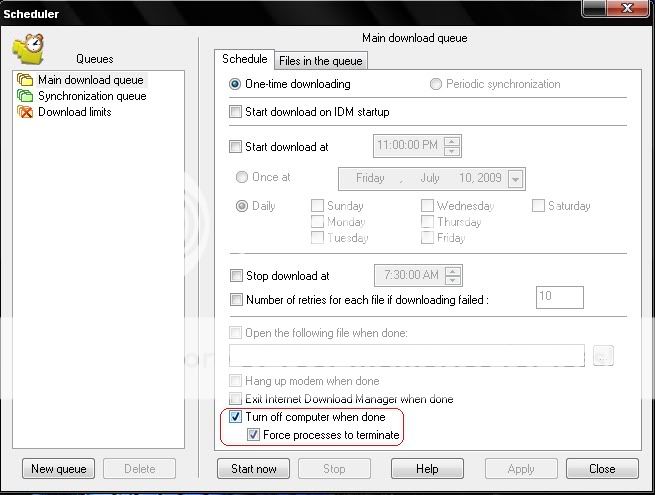
Trong thẻ schedule ta tích vào 2 mục sau để IDM tự tắt máy khi dowload xong hết các file trong list dowload

This image has been resized. Click this bar to view the full image. The original image is sized 655x495.
Click the image to open in full size.
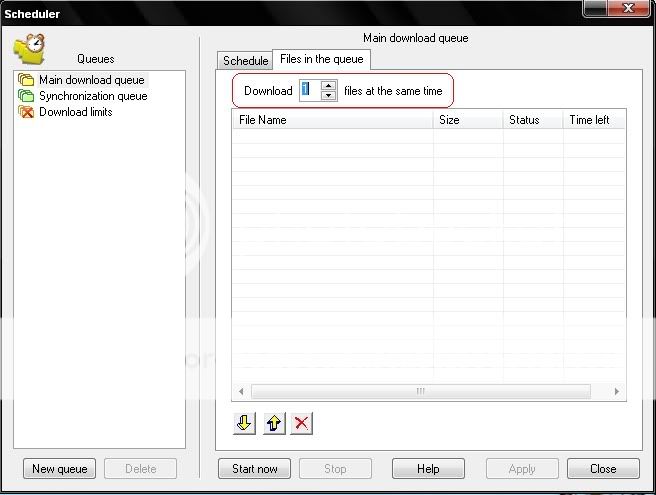
Trong thẻ file in the queue ta mặc định là số 1 để IDM dow từng file 1

This image has been resized. Click this bar to view the full image. The original image is sized 656x495.
Click the image to open in full size.
Xong xuôi ta nhấn Apply để kich hoạt mặc định và đóng lại cửa sổ
Ta tạo list dowload cho IDM .Trước khi tạo list dowload ta xoá hết các file còn lại vẫn lưu trên IDM dowload list để chỉ còn list dowload mà ta sẽ tạo .Add từng link 1 vào list và không được star dowload luôn mà phải click vào dowload later để tạo list dowload treo trước khi khởi động chế độ bắt đầu dow từng link 1
Click the image to open in full size.
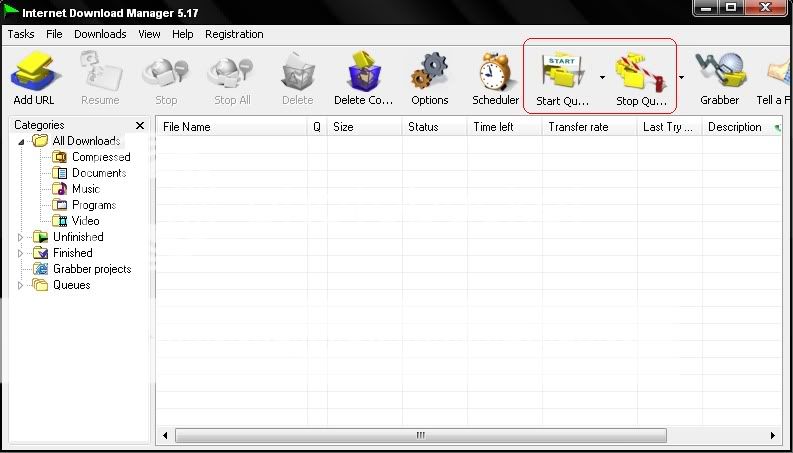
Xong xuôi ta bấm vào biểu tượng "star queue" để IDM tự động dow từng file trong list dowload hoặc bấm "stop queue" để stop

This image has been resized. Click this bar to view the full image. The original image is sized 793x453.
Click the image to open in full size.
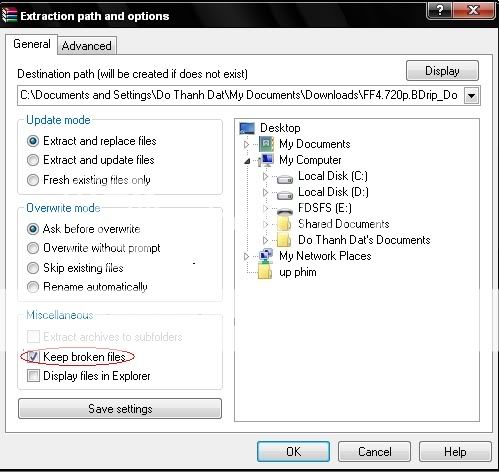
Lỗi " The file is corrupt" & lỗi " the volume is corrupt" để đỡ phải dow lại các bạn check vào "keep broken files" khi giải nén
Click the image to open in full size.
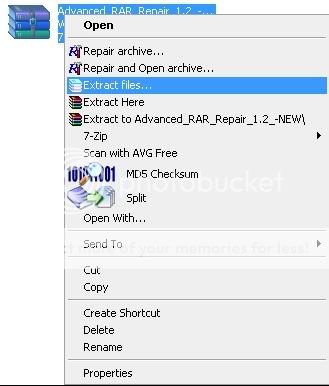
Để mở được cửa sổ "Extraction path and options" và check "keep broken files" các bạn phải chọn "extract files" chứ không được chọn "extract here" .Lúc đó file giải nén sẽ được lưu vào gọn trong 1 folder .
Click the image to open in full size.
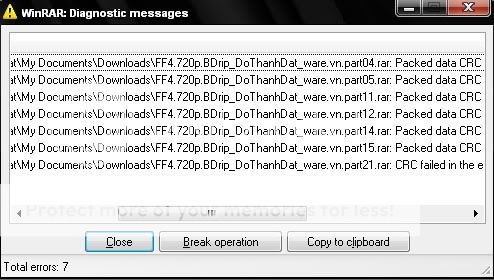
khi giải nén đã check vào keep broken files thì giải nén vẫn bị báo lỗi như chưa check
Click the image to open in full size.
Bảng báo lỗi này ko quan trọng vì chúng ta đã check keep broken files để tự khắc phục lỗi nên ko sao cả nếu winrar vẫn giải nén dc 100% không bị stop giữa chừng làđã thành công
Lưu ý : tại sao "check keep broken files" vẫn bị báo lỗi như chưa check nhưng nếu giải nén được 100% thì vẫn có phim xem coi như ko lỗi ? Vì winrar đã mặc định nếu file nào lỗi thì vẫn báo lỗi .Khi ta chưa check "keep broken files" winrar sẽ loại bỏ các file bị lỗi khỏi quá trình giải nén dẫn khi giải nén xong không có phim xem .Còn nếu đã check rồi thì các tập tin lỗi ấy sẽ không bị loại bỏ mà được tận dụng tối đa ( ở đây là các tập tin bị lỗi corrupted) nên khi giải nén xong 100% ko bị dừng giữa chừng thì coi như đã thành công .Vì thế nên khi check "keep broken files" winrar vẫn báo lỗi các files hỏng nhưng các file đó đã được giữ lại mà ko bị loại bỏ nên các bạn vẫn có thể xem phim bình thường .
Thêm 1 điều nữa là nếu ta check "keep broken files" thì sẽ cứu đước các tập tin media bị hỏng (file video ,music ) nên cách này sẽ có tác dụng với film .Còn nếu với dạng file có nội dung khác như là game...... thì hoàn toàn vô tác dụng nên đừng ai áp dụng cách này với files game .
Bảng báo lỗi này ko quan trọng vì chúng ta đã check keep broken files để tự khắc phục lỗi nên ko sao cả nếu winrar vẫn giải nén dc 100% không bị stop giữa chừng làđã thành công
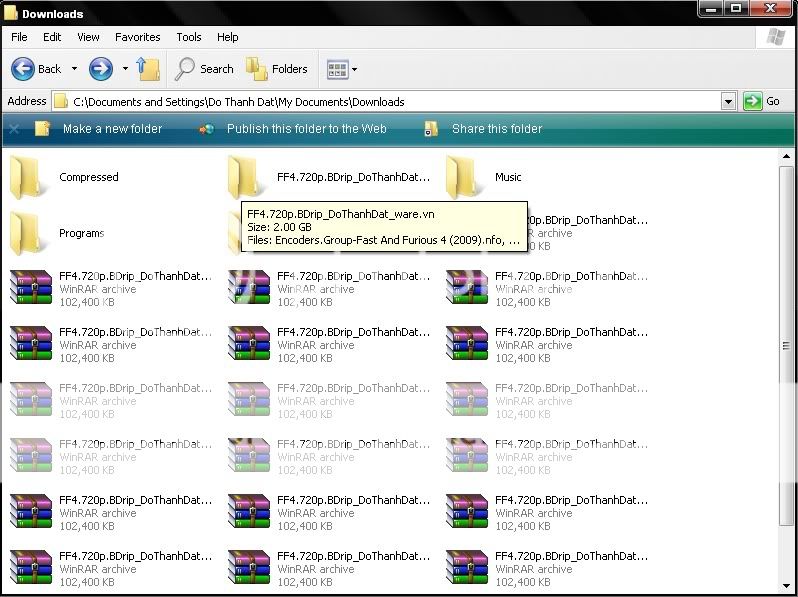
Kiểm tra folder giải nén ta được thành quả như sau :đầu tiên là kiểm tra dung lượng folder giải nén được

This image has been resized. Click this bar to view the full image. The original image is sized 798x597.
Click the image to open in full size.
Còn đây là file bên trong folder giải nén

This image has been resized. Click this bar to view the full image. The original image is sized 799x587.
Click the image to open in full size.
Ta test thử file film thấy có phần giới thiệu phim phần đầu và phần giới thiệu đoàn làm phim ở đoạn kết là đã thành công mỹ mãn
3. Lỗi wrong password
A/ Sai pass do các bạn nhập sai pass ( lỗi này ít xảy ra khi các bạn copy paste ) thường bị báo lỗi luôn khi click ok để bắt đầu giải nén .
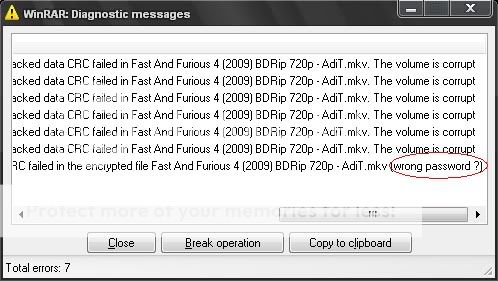
B/Lỗi "wrong pass" do file bị hỏng password khoá file (nên cũng được coi như file bị hỏng) nên khiến cho quá trình giải nén bị stop giữa chừng . Lỗi này cách khắc phục giống lỗi "the volume is corrupt" nhưng ko khắc phục dc = cách check broken files dc mà phải dow lại file wrong pass trên host khác rồi về phải rename lại cho giống với các file còn lại mới giải nén được.
Lưu ý lỗi wrong pass dạng này không phải là sai pass mà là file bị hỏng pass bảo vệ nên password nhập vào không mở được file nên được báo là wrong pass .Do bị báo lỗi như là sai pass nên các bạn hay bị nhầm lẫn tưởng là sai pass nhưng thực ra như thế là file đã bị hỏng mật khẩu bảo vệ nên không mở được file dẫn đến bị báo lỗi như trên .(và lỗi này được coi như là file đã bị hỏng )
Phân biệt wrong pass do sai mật khẩu hoặc wrong pass do hỏng file =cách
-Wrong pass do sai mật khẩu thường báo lỗi luôn khi bắt đầu giải nén và chưa giải nén dc chút nào và gần như báo lỗi ngay lập tức khi bắt đầu giải nén .
-Wong pass do hỏng file bị báo lỗi giữa chừng khi quá trình giải nén đang chạy và làm ngừng luôn quá trình giải nén .Vì là bị ngừng giải nén giữa chừng nếu ta check "keep broken files" mà vẫn giải nén được 100% (đương nhiên là vẫn báo lỗi) là coi như không có lỗi kiểm tra folder giải nén sẽ có file film để xem .
Click the image to open in full size.
Ta kiểm tra file bị wrong ở file nào VD ở đây là file cuối cùng file 21
Click the image to open in full size.
Ta dow lại file bị lỗi ở host khác chứ không phải dowload lại ngay tại mediafire (do file tất cả các host đều cùng 1 nguồn upload như nhau nên có thể thay thế cho nhau) .Nếu tên file có khác với các file kia thì rename lại cho giống vd :
file lỗi có tên :
Shinjuku.Incident_DoThanhDat_ware.vn.part08.rar
file dow lại có tên :
Shinjuku.Incident.2009.UNCUT.part08.rar
thì ta phải rename lại cho giống với file bị lỗi cũng là cho giống với tên đa số file còn lại
C/Lỗi wrong password ảo do lỗi các file lỗi trước tạo ra
Cũng như trên lỗi wrong pass ảo thường bị báo ở file cuối do các file lỗi trước làm cho file cuối bị báo lỗi ảo chứ thực ra file cuối không bị lỗi
Như ở lỗi wrong pass 2 ta cũng thấy wrong ở file cuối cùng là file 21 nhưng ta check keep broken files để giải nén mà quá trình giải nén ko bị stop giữa chừng ( bình thường wrong pass sẽ làm stop quá trình giải nén nếu nó có thật) vẫn giải nén xong 100% có nghĩa lỗi file là ảo và ko đáng lo cứ yên tâm xem phim .
Nếu lỗi file 21(file cuối cùng) wrong pass là thật sự quá trình giải nén sẽ bị dừng khi winrar báo bị wrong pass . File cuối cùng thì có thể bị stop ở 98 hoặc 99% thì dừng giải nén vào folder kiểm tra chẳng thấy file film đâu hết hoặc vẫn có file film mà ko có đoạn kết là lỗi thật sự và nên dow lại file đó ở host khác .
Tổng kết :
Các bạn trước khi giải nén check vào "keep broken files" để khắc phục file lỗi ,nếu giải nén được 100% là ok ko cần quan tâm đến bảng báo lỗi , còn nếu check rồi bi ngừng giải nén giữa chừng thì cần phải dow lại file lỗi đó (thường là lỗi wrong pass mới bị ngừng) ở host khác (ko dc redowload ở host cũ vì sẽ ko tác dụng gì ) .Khi nhập pass nếu copy paste làm theo hướng dẫn của tôi vẫn bị báo sai pass và winrar ko cho giải nén thì nên thử type pass =tay vào .(Tốt nhất là nên type chứ ko nên copy)