Hiển thị các bài đăng có nhãn Wordpress. Hiển thị tất cả bài đăng

16 thg 3, 2011

Biến Blogspot thành Wordpress

0 nhận xét
Thất Tình.Biz | Phần mềm | Tin tức | Thủ Thuật | Phim | Game|Teen Sock| Scandan
Nếu dạo qua một vòng các blog sử dụng blogspot platform, bạn sẽ bắt gặp không ít các blog có giao diện y hệt giao diện của Wordpress (trường hợp của hontap.blogspot.com là một ví dụ).

Làm thế nào để có được giao diện như vậy?


Tùng Lâm xin có một số đôi dòng chia sẻ cùng các bạn dưới đây, hi vọng rằng nó sẽ giúp ích được cho các bạn phần nào.


1. Theme: 

Theo quan niệm của nhiều blogger, theme phải thật dễ nhìn, hiện đại, có màu sắc riêng (phù hợp với nội dung của blog). Một số blogger lại dùng các theme mặc định của blogspot, điều này không sao tuy nhiên nó sẽ ít thể hiện được cá tính của blogger cũng như sự lựa chọn các theme bị bó hẹp.

Để chọn cho mình một theme đẹp, có giao diện giống wordpress bạn có thể tham khảo tại các trang chuyên cung cấp template cho blogspot như: BTemplates, Wordpresstoblogger, ourblogtemplates, bloggerblogtemplates...
Nếu biết chút ít về css bạn cũng có thể edit lại template để tạo phong cách riêng cho blog của mình.

2. Favicon: 

A favicon (viết tắt của biểu tượng yêu thích) là một biểu tượng liên kết với một trang web hoặc trang web dự định sẽ được sử dụng khi bạn đánh dấu trang web. Trình duyệt web sử dụng chúng trong thanh URL, trên tab, và các nơi khác để giúp xác định một trang web trực quan. Các favicon phải rõ ràng và thường được thiết kế để phù hợp với hình ảnh blog của bạn hoặc nội dung.
Tạo favicon còn giúp bạn che đi favicon mặc định của blogspot.
Xem thêm Tạo Favicons (biểu tượng ưa thích) cho Blogger

3. Hệ thống comment:

Hệ thống comment mặc định của blogspot bộc lộ khá nhiều hạn chế như giao diện không đẹp, không reply được,... Bạn có thể sử dụng các hệ thống comment như Disqus, IntenseDebate, JS-Kit để thay thế cho hệ thống comment mặc định của blogspot.
Xem thêm Top 3 hệ thống comment cho blogspot

4. Logo: 

Hiện nay có khá nhiền trang web, phần mềm giúp bạn làm logo đẹp như phần mềm AAA logo, logoease, logomaker,...

Bên cạnh đó, bạn cũng có thể sử dụng các toolbar, các Social Icons, tab cloud., featured content.. để cho blog của mình trông giống wordpress hơn.


17 thg 2, 2011

Cách đưa tiện ích Alexa vào web hay blog

0 nhận xét
Thất Tình.Biz | Phần mềm | Tin tức | Thủ Thuật | Phim | Game|Teen Sock| Scandan


Alexa là một công ty do Amazon.com sở hữu, Alexa là một công cụ cho biết rằng web site đó được người dùng Internet biết đến và truy cập vào đó phổ biến đến mức độ nào. Nó dùng để đánh giá mức độ hiệu quả trong hoạt động của các web site, chỉ số Alexa càng thấp thì lượng người truy cập các web site đó càng đông. Tuy nhiên việc làm sao để đưa công cụ của Alexa vào web hay blog thì không hẳn ai cũng biết đến. Theo yêu cầu của Libra, mình sẽ hướng dẫn các bạn cách đưa tiện ích Alexa vào web hay blog của bạn để bạn tham khảo.
1. Đầu tiên bạn hãy vào trang web của Alexa (http://www.alexa.com), chọn "Register" và điền đầy đủ thông tin để tiến hành đăng ký một tài khoản trên Alexa.

2. Sau khi điền đầy đủ thông tin bạn chọn "Register" để đăng ký, tiếp theo bạn vào email của mình để xác nhận việc đăng ký tài khoản của bạn. Khi click vào link xác nhận bạn sẽ thấy một cửa sổ yêu cầu bạn "Reset password" của bạn, bạn chỉ việc chọn email ban đầu và nhập password của bạn ở hai ô bên dưới và chọn "Submit password" để hoàn tất.
3. Sau khi hoàn tất việc đăng ký thì bạn hãy Login (Đăng nhập) vào tài khoản của mình và chọn "For Site Owners", bạn thấy cửa sổ bên dưới, bạn hãy chọn "Claim your site".
4. Tiếp theo bạn hãy nhập địa chỉ web/blog của bạn và chọn "Claim your site"
5. Đến đây bạn hãy copy thẻ META (Khung màu đỏ) và past bên dưới thẻ <head> trong blog của bạn sau đó chọn "Verify my meta tag". Lưu ý phải dán thẻ META vào blog trước khi chọn "Verify my meta tag" thì Alexa mới tìm thấy blog bạn.
6. Sau khi xong bước Verify my meta tag bạn chọn "For Site Owners" và click "Edit your site listing".
7. Tiếp đến bạn chọn "Get widget" để lấy tiện ích.

8. Và ở đây sẽ giúp bạn xây dựng dạng widget, bạn chỉ việc chọn dạng ảnh phù hợp với blog của bạn sau đó click "Build widget" để lấy code.
9. Và ở của sổ tiếp theo bạn chỉ việc copy code và dán vào phần tử HTML/Javascript trong blog của bạn.
Như vậy đã xong việc đưa công cụ Alexa vào blog của bạn, tiện ích sẽ giúp bạn xem xét hiệu quả của blog bạn hàng ngày

Ebook Wordpress Từ A Đến W!

0 nhận xét
Thất Tình.Biz | Phần mềm | Tin tức | Thủ Thuật | Phim | Game|Teen Sock| Scandan

Photo of www.congtruongit.com
E-Book: Ebook Wordpress Từ A Đến W!
Người Tổng hợp: viphat
Ðịnh dạng: .CHM
Dung lượng: 2.69Mb
Upload: Smith Nguyen Studio.
Giới thiệu: Smith Nguyen Ebooks.
NỘI DUNG EBOOK
1. Lời mở đầu.
2. Làm quen với WordPress.
> Tổng quan về WordPress.
> Giới thiệu sơ lược về WordPress.com
> Những lý do để bạn chuyển sang dùng WordPress.
> Tại sao WordPress là sự lựa chọn số 1
> So sánh WordPress với Yahoo! 360
> Tạo một Blog tại WordPress.com.
> Sử dụng tên miền riêng cho Blog WordPress.com.
> Admin Panel của WordPress.
> Viết bài trong Blog.
> Quyền hạn trong Blog.
> Comment Spam và cách phòng tránh.
3. Tạo Blog với Host và tên miền riêng
> Giới thiệu sơ lược về WordPress.org
> Lựa chọn WebHost cho Blog WordPress
> Mua, đăng kí tên miền.
> Đăng kí Host miễn phí ở ByetHost.
>Cài đặt WordPress trên Localhost.
>Hướng dẫn dùng FTP để Upload lên Host.
> Cài đặt và sử dụng WordPress trên Host riêng.
> Cài đặt Blog WordPress trên WebHost (Tương tự bài trên).
> Một số Plugin tốt nhất dành cho WordPress.
> Các Plugin phải có khi dùng WordPress.
> Theme cho Blog WordPress.
> Tìm hiểu về việc thay Theme.
> Một số Theme đẹp dành cho WordPress.
> Chờ đợi gì ở phiên bản WordPress kế tiếp.
4. WordPress Advanced.
> Adman - Plugin chèn quảng cáo để kiếm tiền Blog.
> AirPress- công cụ soạn entry chuyên nghiệp
> Bộ gõ Tiếng Việt trong WordPress.
> Cài đặt Plugin và theme chỉ bằng vài cú click chuột.
> Chuyển nội dung từ Yahoo! 360 sang WordPress.
> Chèn Video Clip của Youtube vào WordPress.
> Cool Player 9 - một Plugin tuyệt vời để chèn nhạc, video
> Google Sitemap Generator - Plugin tự động tạo và cập nhật Sitemap.
> Hiện khung đặng nhập trong Widget
> Nâng cấp WordPress.
> Nhúng Picasa vào WordPress.
> Nhúng từ điển VDict vào WordPress.
> Nhúng forum vào WordPress.
> Theme Switcher.
> Tích hợp DivShare vào Blog WordPress.
> Tối ưu hóa URL thân thiện hơn với các searcg engine.
> Việt Hóa Blog WordPress.
> Viết và đăng code trong bài viết và comment.
> Xuất dữ liệu trong WordPress.
> WordPress Gravatar Plugin.
5. Một số thủ thuật để phát triển Blog
> 4 bí quyết làm Blog chuyên nghiệp.
> 10 cách viết Blog hay và được ưa chuộng.
> 100 cách tăng traffic cho Blog.
> Tìm người đọc cho Blog.
> Phát triển bản sắc riêng cho Blog.
> Làm thế nào để quảng bá Blog của bạn.
> Thêm Blog vào Google Search Engine.
> Thêm Blog vào MSN Search Engine.
> Thêm Blog vào Yahoo! Search Engine.
> Đưa Site map của Blog vào Google Webmaster.
> Bộ 30 công cụ cần thiết cho Blogger.
> Sử dụng Google Analytics để thống kê Blog.
> Sử dụng Feed Analysis để phân tích FeedBurner.
Photo of www.congtruongit.com
Photo of www.congtruongit.com Ebook Wordpress Từ A Đến W!


WordPress Cơ Bản – Bài 4: Làm việc với Admin CP

0 nhận xét
Thất Tình.Biz | Phần mềm | Tin tức | Thủ Thuật | Phim | Game|Teen Sock| Scandan
Chào các bạn, vậy là chúng ta đã bước qua 3 bài đầu tiên. Bài thứ 4 không quan trọng như 3 bài trước, các bạn có thể tự tìm hiểu nhưng tôi sẽ giúp các bạn để đỡ mất thời gian
( Chú ý: Nếu các bạn sử dụng WordPress Tiếng Việt của link2caro thì bài này ko cần đọc cũng được )
Nào, chúng ta bắt đầu làm việc.
Đầu tiên, các bạn Login bằng tài khoản Admin của mình, một bảng làm việc hiện ra (Thực ra, các bạn đã thấy ngay từ bài 2, khi cài đặt WordPress rồi).


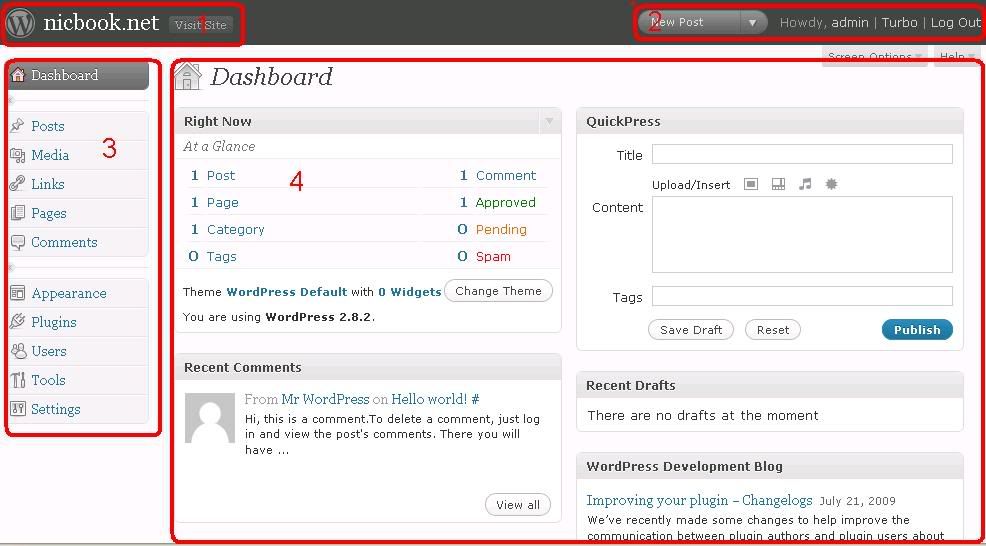
Chúng ta làm việc với 4 đối tượng chính.
(1): Trở về trang chủ
(2) Quản lý viết bài mới /comment / các bản nháp, trang mới nhanh, nhấn vào admin để vào xem thông tin của mình, nhấn vào turbo để chọn Tool còn Log Out là gì, các bạn tự hiểu.
(3) Chúng ta làm việc với đối tượng này là chính.
- Post: Quản lý các bài post. Gồm các mục con
+ Edit: Sửa bài.
+ Add new: Viết bài mới
+ Post Tag: Các tag bài viết sẽ xuất hiện trên trang của chúng ta. (Cái này hình như SEO rất Good, và cũng tiện cho người xem tìm kiếm nội dung các bài viết)
+ Categories: Quản lý thư mục (Tạo, xóa…). Thư mục là các chủ đề trên trang web như là: tin tức, download, truyện tranh…
- Media: Chủ yếu đề upload các media. (Chúng ta sẽ ít làm việc với phần này)
+ Library: Thư viện các media chúng ta đã upload
+ Add new: Thêm mới 1 media.
- Link: Tạo liên kết với trang web nào đó.
+ Add new: Thêm mới
+ Edit: Sửa
+ Link Categories: Tạo thư mục link sẽ để hiển thị, VD: Bookmarks, Liên kết… chứ ko phải Blog Roll như mặc định
- Page: Quản lý các trang được tạo. Đây là các trang tĩnh và luôn KHÔNG thay đổi vị trí xuất hiện trên site chúng ta. Page có cấu trúc phân tầng, VD:
Phim___Tâm Lý _____ Hàn Quốc
| |_____Trung Quốc
|___Chưởng ____Thành long
|____ Lý Liên Kiệt
|_____ Châu Tinh Trì
Page cũng rất thuận tiện khi chúng ta làm các trang tĩnh hỗ trợ Category. Tôi lấy Page làm trang link tới từng bài của Category gần giống như Site Map vậy
Làm việc với Page gần giống với Category, các bạn tự tìm hiểu nhé!
- Comment: Quản lý Comment
- Apperance: Quản lý giao diện
+ Themes: Quản lý theme: Các theme được upload sẽ xuất hiện ở đây, thích theme nào bạn Active (kích hoạt theme đó) hoặc có thể xem trước/ xóa theme
+ Widget: Gồm những phần nhỏ, thường xuất hiện trên rất nhiều trang web như: Hộp tìm kiếm, Văn bản, Liên kết, Tag… thích cái gì, bạn cứ kéo thả chuột sang phần slide bar là được. . Cái này rất quan trọng đấy. Hãy tận dụng tối ưu công cụ Text vì mình thấy ít ai để ý đến nó
+ Editor: Chỉnh sửa theme, chỉnh sửa các file của theme trực tiếp trên đây. Một số người kêu ko chỉnh được, các bạn thử CHMOD lại thành 777 xem.
+ Add new theme: Thêm 1 theme: Cái này ko cần thiết, vì các bạn có thể làm ở mục theme rồi không cần biết cái này cũng chẳng sao.
- Plug-in: Tương tự như theme. Bạn chỉ cần chú ý mục installed. Phần add new mình chẳng vào bao giờ vì cái gì mục add new làm được thì mục installed đều làm được.
- User: Quản lý các thành viên:
+ Author & User: Xem các thành viên.
+ Add new: thêm 1 thành viên.
+ Your Profile: Sửa profile của bạn.
- Tool: CÁc công cụ như Import/Export xuất hiện ở đây, đến các bài sau các bạn mới thấy công dụng của cái này. Các bạn chưa cần sử dụng đến nó (Từ lúc mới sử dụng đến giờ, tôi ko xài cái này vì tôi làm trên phpmyadmin hết. Ngay cả phần upgrade, tôi cũng làm bằng tay.
- Setting: Phần này là quan trọng nhất, vì các bạn thường thắc mắc chủ yếu trong phần này, Đến đây, các bạn nhớ đọc kỹ phần này nhé:
+ General:
> Blog Title: Tiêu đề Blog của bạn
> Tag line: Giống như Slogan của bạn vậy, mặc định là Just another WordPress weblog
> WordPress address và blog address bạn giữ nguyên địa chỉ.
> Email Address: Email của bạn.
> Membership: Nếu bạn cho phép mọi người đều có thể đăng ký thành viên thì tick vào ô này.
> New user defaul role: Thành viên đăng ký mặc nhiên trở thành. (Cấm chọn Administrator hoặc Editor vì người lạ vào có thể phá hoại blog của bạn).
+ Subscriber: Chỉ được xem, ko có quyền gì cả.
+ Administrator: Toàn quyền
+ Editor: có quyền hành trên rất nhiều phương diện, giống như SMOD vậy, họ có thể sửa, xóa bài của người khác… thoái mái..
+ Author: Được phép viết và sửa bài của mình.
+ Contributor: Mình chưa thử, chắc là cộng tác viên.
> Timezone, date format, time format, week start on bạn tự chỉnh theo ý thích.
+ Writing:
> Size of the post box: Kích thước của ô post mà chúng ta post bài. MẶc định là 10 dòng, bạn có thể tăng hoặc giảm.
> Formatting: Có 2 chế độ: Dòng trên là: Cho phép sửa các ký tự VD: : ) thành mặt cười , dòng dưới là giữ nguyên, ko thay đổi. Tùy theo ngụ ý các bạn nên chọn cho thích hợp. Nếu trang của các bạn viết nhiều về code thì ko nên sử dụng cái này. (Mình khuyên thôi)
> Default post category: Thư mục mặc định để các bài post chưa được các bạn chọn thư mục đặt vào.
> Default link category: nếu chưa category cho link, mặc định các link sẽ ở trong thư mục blogroll
> Post via email: Post bằng email, tât cả các bài trong mail của bạn sẽ được gửi. Bạn phải có địa chỉ pop3.
> Update Service: Bác nào biết giải thích giúp mình với , nhưng chắc chúng ta ko dùng đến mấy đâu
+ Reading: Tự tìm hiểu, ko có gì cả.
+ Discussion: Phần này là nhiều lựa chọn nhất nè:
> Default Article setting: Quản lý các bài viết với các blog khác (Chức năng nâng cao) có 3 lựa chọn.
‘” Attemp notify ….: Nên chọn: Cố gắng thông báo cho bất kỳ blog nào được liên kết đến từ các bài vết:
”’ Allow link notifications from other blogs (pingbacks and trackbacks.): Tức là cho phép trackback/ping back: Nếu chưa hiểu thì bài sau tôi sẽ giải thích, track back/ping back là gì.
> Comment Setting:
Comment author must fill out name and e-mail: Người viết comment phải điền đầy đủ thông tin. Nên chọn
Users must be registered and logged in to comment: Phải dăng ký thành viên để comment. Ko nên chọn
Automatically close comments on articles older than: Tự động đóng comment sau số ngày nào đó.
Break comments into pages with comments per page and the lastfirst page displayed by default: Bạn tự dịch nhé.
> E-mail me whenever
Anyone posts a comment: Nên chọn cái này để ai cũng có thể comment.
A comment is held for moderation: Comment được gửi đến Admin (Ko biết có phải ko, nên chọn cái này)
>Before a comment appears:
An administrator must always approve the comment: Ko nên tick vào đây vì phải đợi đồng ý của admin, comment mới được hiển thị
Comment author must have a previously approved comment: Ko nên tích vào đây vì lý do như trên
> Comment Moderation: Quản lý comment, các từ khóa bây, IP cấm chúng ta có thể cấm ở đây. Ban IP cũng ở đây. Rất hữu ích cho Việt Nam (Bạn biết lý do rồi đấy) Không phải mình nói xấu nhưng 1 số bạn trẻ hiện nay vô ý thức lắm.
+ Media: Chỉnh sửa kích thước media được post lên
+ Privacy: Nếu muốn công khai blog, chọn dòng dưới, nếu muốn cho mọi người biết, chọn dòng trên.
+Permalink: Chọn kiểu link, nên chọn liên kết thân thiện:
vd: http://yoursite.com/link-bai-viet-hay
ko nên: http://yoursite.com/?p=112
Còn lại, các bạn tự tìm hiểu nhé
Lưu ý: Khi các bạn cài đặt thêm plug in thì còn nhiều lựa chon hơn nữa.


WordPress Cơ Bản – Bài 2: Cài đặt WordPress trên Localhost

0 nhận xét
Thất Tình.Biz | Phần mềm | Tin tức | Thủ Thuật | Phim | Game|Teen Sock| Scandan
Để khỏi mất thời gian cài đặt trên host, trong quá trình tìm hiểu các bạn nên cài trong Local Host (Cài đặt Offline để có tốc độ nhanh nhất vì ping<1ms mà ) Sau đó, các bạn có thể backup dữ liệu sang host online
Công cụ (Cấm nói lái) cần thiết. Đây là công cụ cho toàn bộ quá trình hiện tại và sau này khi các bạn đã sử dụng WP thành thạo như bác hutruc, hutek,hieudt,link2caro,mynk,kimi,be khoai, awpuser,… (Cái tên bác này là khó nhớ nhất, hình như là A WordPress User có đúng ko nhỉ) … thì các bạn vẫn phải dùng:
- Xampp hoặc Wamp Server còn nếu cần ít chức năng như mình thì Easy PHP 1.8 là đủ. Trong bài này mình sẽ hướng dẫn Wamp, các soft khác các bạn làm tương tự
- Cute FTP hoặc Smart FTP hoặc cái gì Upload FTP dễ thì dùng. Ở đây mình thích dùng CuteFTP.
- Cái tối quan trọng, quan trọng nhất là mã nguồn WordPress. Các bạn download tại đây hoặc bản Tiếng Việt của bác link2caro tại đây Phiên bản hiện tại là 2.8.2 (Tôi đang dùng 2.8.0), tôi dùng WordPress Tiếng Anh nhưng tôi khuyên các bạn nên sử dụng WordPress Tiếng Việt nếu các bạn làm blog cá nhân hoặc đối tượng xem của các bạn là người Việt Nam.
Bắt đầu nào, Let’s go!
Đầu tiên các bạn hãy download Wamp Server về. Download tại đây

Sau khi download, các bạn cài đặt như bình thường. Cài đặt xong các bạn sẽ thấy Wamp xuất hiện ở góc bên phải dưới màn hình. (Nếu ko xuất hiện thì bật nó lên )
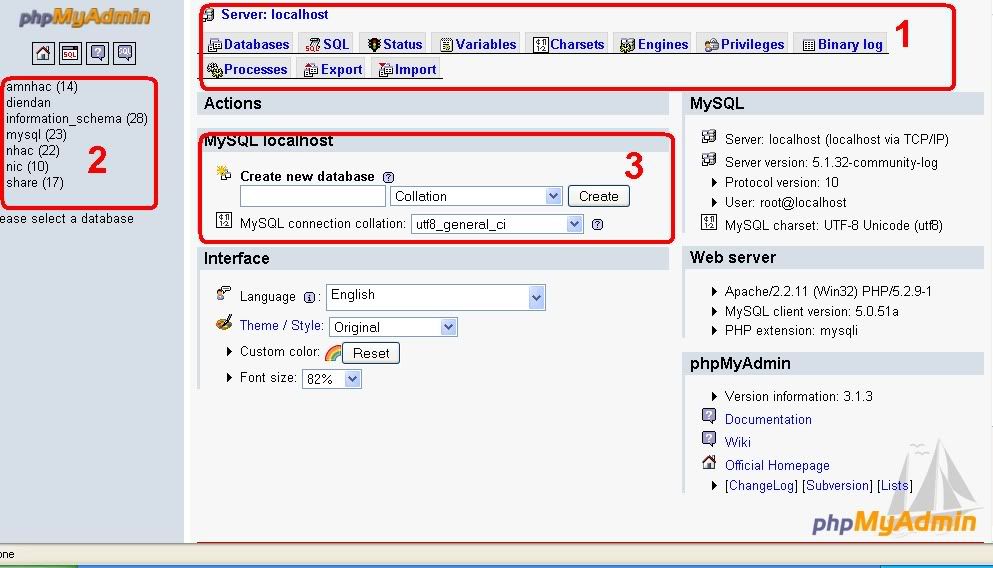
Để tạo database các bạn nhấn chuột trái vào wamp, chọn PHP Myadmin. Ồ, một khung làm việc hiện ra, ta chỉ quan tâm tới 3 phần chính thôi nhé. Đừng sợ


Chú thích: (1) Làm việc với Database
(2) Các Database chúng ta đã tạo sẽ hiển thị ở đây
(3) Tạo Database
Tôi tạo 1 database có tên là wpvn, như vậy ta có các thông số sau: (Nếu chưa rõ có thể tìm hiểu trên Google hoặc hỏi tại đây tại sao lại có các thông số như thế) Lý giải đơn giản: Đó là mặc định
Database name:        wpvn
Database password: Không có
Data base User:       root
Database host:        localhost
Char set:              UTF 8
Vậy là xong phần tạo database, phù…
Bây giờ là cài đặt đây, phần quan trọng nhất của cả buổi ngày hôm nay.
Step 1: Copy toàn bộ thư mục wordpress vừa mới giải nén vào trong thư mục C:wampwww
Step 2: Đổi tên file wp-config-sample.php thành wp-config.php (Nếu ko đổi thì trong bước cài đặt sẽ tự động tạo ra file đó
Sau đó sửa file wp-config.php (Nên dùng notepad++) để sửa:
Các bạn tìm đến đoạn sau: (Tôi chỉnh sửa theo thông số vừa tạo)
define('DB_NAME', 'wpvn'); /** MySQL database username */
define('DB_USER', ' root'); /** MySQL database password */
define('DB_PASSWORD', ''); /** MySQL hostname */
define('DB_HOST', 'localhost'); /** Database Charset to use in creating database tables. */
define('DB_CHARSET', 'utf8'); /** The Database Collate type. Don't change this if in doubt. */
define('DB_COLLATE', '');
Step 3: Gõ vào trình duyệt đường dẫn đến trang web, ở đây là
http://localhost
Ha ha, nó hiện ra rồi…

Các bạn biết điền vào gì rồi chứ, thực ra không quan trọng lắm
Xong rồi nó sẽ tạo cho bạn:
username: admin
Password: Nó tự tạo, các bạn nhớ thay password ngay vì đây là password ngẫu nhiên, rất khó nhớ.

Đây là sản phẩm của tôi.


WordPress Cơ Bản – Bài 2: Cài đặt WordPress trên Localhost

0 nhận xét
Thất Tình.Biz | Phần mềm | Tin tức | Thủ Thuật | Phim | Game|Teen Sock| Scandan

Để khỏi mất thời gian cài đặt trên host, trong quá trình tìm hiểu các bạn nên cài trong Local Host (Cài đặt Offline để có tốc độ nhanh nhất vì ping<1ms mà ) Sau đó, các bạn có thể backup dữ liệu sang host online
Công cụ (Cấm nói lái) cần thiết. Đây là công cụ cho toàn bộ quá trình hiện tại và sau này khi các bạn đã sử dụng WP thành thạo như bác hutruc, hutek,hieudt,link2caro,mynk,kimi,be khoai, awpuser,… (Cái tên bác này là khó nhớ nhất, hình như là A WordPress User có đúng ko nhỉ) … thì các bạn vẫn phải dùng:
- Xampp hoặc Wamp Server còn nếu cần ít chức năng như mình thì Easy PHP 1.8 là đủ. Trong bài này mình sẽ hướng dẫn Wamp, các soft khác các bạn làm tương tự
- Cute FTP hoặc Smart FTP hoặc cái gì Upload FTP dễ thì dùng. Ở đây mình thích dùng CuteFTP.
- Cái tối quan trọng, quan trọng nhất là mã nguồn WordPress. Các bạn download tại đây hoặc bản Tiếng Việt của bác link2caro tại đây Phiên bản hiện tại là 2.8.2 (Tôi đang dùng 2.8.0), tôi dùng WordPress Tiếng Anh nhưng tôi khuyên các bạn nên sử dụng WordPress Tiếng Việt nếu các bạn làm blog cá nhân hoặc đối tượng xem của các bạn là người Việt Nam.
Bắt đầu nào, Let’s go!
Đầu tiên các bạn hãy download Wamp Server về. Download tại đây

Sau khi download, các bạn cài đặt như bình thường. Cài đặt xong các bạn sẽ thấy Wamp xuất hiện ở góc bên phải dưới màn hình. (Nếu ko xuất hiện thì bật nó lên )
Để tạo database các bạn nhấn chuột trái vào wamp, chọn PHP Myadmin. Ồ, một khung làm việc hiện ra, ta chỉ quan tâm tới 3 phần chính thôi nhé. Đừng sợ


Chú thích: (1) Làm việc với Database
(2) Các Database chúng ta đã tạo sẽ hiển thị ở đây
(3) Tạo Database
Tôi tạo 1 database có tên là wpvn, như vậy ta có các thông số sau: (Nếu chưa rõ có thể tìm hiểu trên Google hoặc hỏi tại đây tại sao lại có các thông số như thế) Lý giải đơn giản: Đó là mặc định
Database name:        wpvn
Database password: Không có
Data base User:       root
Database host:        localhost
Char set:              UTF 8
Vậy là xong phần tạo database, phù…
Bây giờ là cài đặt đây, phần quan trọng nhất của cả buổi ngày hôm nay.
Step 1: Copy toàn bộ thư mục wordpress vừa mới giải nén vào trong thư mục C:wampwww
Step 2: Đổi tên file wp-config-sample.php thành wp-config.php (Nếu ko đổi thì trong bước cài đặt sẽ tự động tạo ra file đó
Sau đó sửa file wp-config.php (Nên dùng notepad++) để sửa:
Các bạn tìm đến đoạn sau: (Tôi chỉnh sửa theo thông số vừa tạo)
define('DB_NAME', 'wpvn'); /** MySQL database username */
define('DB_USER', ' root'); /** MySQL database password */
define('DB_PASSWORD', ''); /** MySQL hostname */
define('DB_HOST', 'localhost'); /** Database Charset to use in creating database tables. */
define('DB_CHARSET', 'utf8'); /** The Database Collate type. Don't change this if in doubt. */
define('DB_COLLATE', '');
Step 3: Gõ vào trình duyệt đường dẫn đến trang web, ở đây là
http://localhost
Ha ha, nó hiện ra rồi…

Các bạn biết điền vào gì rồi chứ, thực ra không quan trọng lắm
Xong rồi nó sẽ tạo cho bạn:
username: admin
Password: Nó tự tạo, các bạn nhớ thay password ngay vì đây là password ngẫu nhiên, rất khó nhớ.

Đây là sản phẩm của tôi.