


Đây là bài viết của bạn mediaglobe bên VOZ
Mình xin phép được đưa về blog để chia sẻ kinh nghiệm cài đặt và sử dụng Sony VAIO F
DISCLAIMER: Đây là kinh nghiệm mình đúc kết được sau 3 tháng sử dụng máy ~18h/ngày. Hướng dẫn này có thể đúng với máy của bạn, cũng có thể chỉ đúng một phần. Tham khảo ý kiến bác sĩ trước khi dùng!
1. XẠC PIN:
Đã có nhiều hướng dẫn chi tiết về vấn đề này, ở đây mình xin đưa ra kinh nghiệm cá nhân.
Sau khi khui thùng nên cắm xạc qua đêm. Trong tuần đầu, xả pin 3 lần xuống khoảng 50% rồi cắm xạc. Sau đó sử dụng tùy ý, tuy nhiên không nên xả còn dưới 20%. Sony khuyến nghị thiết lập mức xạc 50% để giảm thiểu số lần recharge.
Vì thời gian xạc khá lâu (tùy theo lúc xạc có sử dụng máy hay không) nên cá nhân mình luôn để mức 100%. Nhiều lần phải di chuyển nên tháo Adapter ra 15-20 phút sau cắm lại. Đến nay vẫn chưa thấy bị chai.
2. RECOVERY: KHÔI PHỤC LẠI PHÂN VÙNG RECOVERY SAU KHI ĐÃ XÓA
Bạn muốn chia ổ đĩa nhưng sợ ảnh hưởng đến Recovery Partition? Bạn muốn xóa Recovery Partition để chia đĩa lại hoàn toàn và cài mới Windows nhưng lại thấy hơi tiếc? Điều này hoàn toàn có thể giải quyết!
1. Bạn cần chuẩn bị sẵn 10 đĩa DVD thường (hoặc tốt hơn là 6 đĩa thường và 2 đĩa 2 lớp) và 1 đĩa CD trắng. Số lượng đĩa có thể ít hơn nếu bạn muốn bỏ bớt công đoạn.
- Dùng 2 đĩa DVD để ghi Recovery. Bộ đĩa này dùng để hỗ trợ cài đặt mới Windows. Tốt hơn nên dùng 1 đĩa hai lớp cho việc này, nếu không khi cài driver sẽ phải đổi đĩa liên tục, rất bất tiện.
- Chạy chương trình Backup and restore của Windows 7 để ghi một bộ System image gồm 6 đĩa DVD. Bước này rất quan trọng. Sau này dù đã xóa Recovery Partition và System Reserved Partition, bạn vẫn có thể phục hồi lại bất cứ lúc nào, và vẫn có thể nhấn F10 để sử dụng tính năng System Recovery. Mình không biết máy VAIO có cho ghi đĩa Recovery nhiều lần không, nhưng hiện tại, sau khi dùng bộ đĩa này để phục hồi, mình có thể ghi không giới hạn.
Vì đây là tính năng của Windows nên mình nghĩ cách này có thể dùng cho tất cả các dòng máy.
- Chạy chương trình Create a System Repair Disc để ghi một đĩa CD Repair. Dùng đĩa này để phục hồi System image với 6 đĩa DVD trên.
- Dùng 2 đĩa DVD thường (hoặc 1 đĩa 2 lớp) để ghost bản Windows Original. Đĩa này để dùng trong trường hợp bạn không muốn phục hồi Partition nguyên thủy nhưng chỉ muốn phục hồi bản Windows gốc mà không muốn mất thời gian chạy Recovery.
2. Nếu bạn có ổ cứng di động thì thuận tiện hơn nhiều. Backup hẳn một bản System Image vào đó, khi nào cần phục hồi thì dùng đĩa Repair để boot và làm theo hướng dẫn của chương trình. Dùng ổ cứng gắn ngoài sẽ tiết kiệm thời gian đáng kể, mình chỉ mất 15" để phục hồi toàn bộ hệ thống.
3. CÀI ĐẶT WINDOWS XP:
Có lẽ nên nói lời chia tay với Windows XP và làm quen với XP Mode của Windows 7. Mình cố gắng lắm cũng chỉ xoay sở cài được Windows XP và sound driver. Không thể kiếm ra video driver khả dĩ có thể dùng được, chưa nói đến các thiết bị khác. Driver trên trang chủ nVidia thì báo không tìm ra thiết bị tương ứng, dùng bộ Driver Pack Solution thì màn hình tối thui khi khởi động lại.
4. CÀI ĐẶT MỚI:
Từng nghe nói cài driver cho Sony Vaio cực kỳ khó chịu nhưng không tin, đến khi tự tay cài lại máy mới thấm thía. Làm cho các phím chức năng (Fn) hoạt động đã khó, để phần mềm theo máy hoạt động ổn định hoàn toàn còn khoai hơn.
Sau đây là trình tự cài đặt drivers. Các bạn nên download từ trang chủ để dùng kết hợp với đĩa Recovery để có các driver mới nhất!
Lưu ý: Sau vài lần cài mới và tìm cách khắc phục triệt để mình đã chịu thua. Cho đến nay vẫn chưa làm cho Media Gallery hoạt động. Mình nhận thấy cài mới không thể ổn định bằng bản đi kèm máy. Tuy nhiên mình đưa ra hướng dẫn theo kinh nghiệm riêng để hỗ trợ bạn nào vẫn muốn cài mới.
TRÌNH TỰ CÀI ĐẶT DRIVER (VPCF115FM)
1/ Audio:
a/ Audio Driver
b/ Audio Driver PCEE Registry Patch
c/ Audio Driver Update
2/ Bluetooth Driver
3/ Chipset Driver (under Motherboard)
4/ Memory Stick
5/ Memory Card Reader / Writer:
a/ SD Bus Host...
b/ SD CPRM Memory...
6/ Network
7/ Video:
a/ 330M Video Driver
b/ 330M Video Driver Update
8/ Wireless LAN
9/ Sony Shared Library (under System Components)
10/ Sony Notebook Utilities: ****
a/ Setting Utility Series (5.1.0.11200)
b/ VAIO Event Service (5.1.0.11300)
c/ VAIO Control Center (4.1.0.10160)
d/ VAIO Power Management (5.0.0.11300)
11/ Event Service Update (under System Software)
12/ Webcam Companion
13/ SATA AHCI Controller (under Motherboard)
14/ Pointing Device
15/ Power Management Update
16/ Location Utility (under Sony Applications)
17/ Firmware Extension Parser Device Driver (under System Components)
18/ Vaio Update 5 Software Update (Update Version)
19/ SmartWi Connection Utility
20/ Bluetooth Firmware Update
21/ Media Gallery
---------------------------------------------------------------------
22/ Adobe Flash Player
23/ Adobe Flash Player Plug-in
24/ Best Buy Software Installer
25/ Color Setting File
26/ Java Runtime Environment
27/ Java Runtime Environment
28/ Magic-i Visual Effects
29/ Microsoft Work SE 9.0
30/ PMB VAIO Edition
31/ PMB VAIO Edition Guide
32/ PMB VAIO Edition Plug-in (Click to Disc)
33/ PMB VAIO Edition Plug-in (VAIO Image Optimizer)
34/ PMB VAIO Edition Plug-in (VAIO Movie Story)
35/ PX Engine
36/ Roxio Easy Media Creator
37/ SonyVideoProcessor
38/ [VAIO Content Metadata] Manager Settings Update (Update Version) (under Picture Motion Browser)
39/ VAIO DVD Menu Data
40/ VAIO Help and Support
41/ VAIO Media Plus
42/ VAIO Media Plus Extension
43/ VAIO Movie Story Template Data
44/ VAIO Personalization Manager
45/ VAIO User Guide
46/ VAIO Wallpaper Contents
47/ VAIO Wallpaper Setting Tool
48/ VAIO Window Organizer
49/ WinDVD BD for VAIO
-------------------------------------------------------------------
50/ Media Gallery Help Guide Update
50/ Home Network Library Update
52/ PMB VAIO Edition Upgrade
53/ PMB VAIO Edition Settings Update
54/ Intelligent Network Service Manager Update
55/ Intelligent Analyzing Manager Update
56/ XML Interface Library Update
57/ Personalization Manager Update
58/ VAIO Care Software Update
59/ Peripherals Metadata Update
60/ WinDVD BD Software Update
Chú thích:
1. Màu đỏ là các chương trình bắt buộc để có thể sử dụng các phím chức năng và phím tắt.
2. Sony Notebook Utilities: ****
Không nên sử dụng file download từ trang chủ vì trong đó bao gồm chương trình Battery checker, nếu cài chương tình này máy sẽ bão lỗi và bắt buộc hibernate. Bạn nên cài bốn chương trình trong mục này từ đĩa Recovery.
3. Các chương trình từ 21-49 chỉ có trong bộ đĩa Recovery, không có trên trang chủ.
5. KNOWN ISSUES:
1. Tắt âm thanh khó chịu giống tiếng morse từ khoảng giữa bàn phím: Vào Control Panel>Hardware and Sound>Sound>Recording>Nhấp đúp vào Microphone>Listen>Tick chọn Listen to this device. Ở phần Playback through this device chọn Digital Output(Optica)... Apply>OK. Xong!
2. Giải quyết tiếng chít chít của một số phím: Gỡ phím ra, dùng bình khí nén xịt vệ sinh sau đó gắn lại.
3. Vẫn không hiểu tại sao driver down từ trang chủ nVidia không thể cài được, có lẽ Sony muốn độc quyền?
------------------------------------------------------------------------------------------------------------------------------------------------------------------------------------------------------------------------------------------------------------------------------------------------------------
Nhân có việc cần hỏi, lập topic này để tập trung các vấn đề của Vaio F Series.
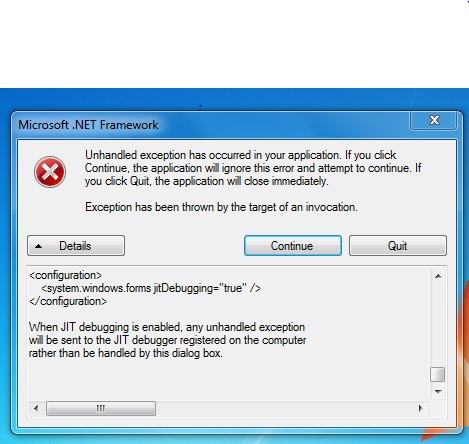
Vấn đề là như này: Gần đây muốn dùng Wireless, bật SmartWi lên thì xuất hiện thông báo lỗi, hình như có liên quan đến .Net Framework.
Sau khi kiểm tra kỹ + cái mới Windows và Drivers, phát hiện chính phần mềm SmartWi Connection Utility là thủ phạm. Đại khái lỗi có liên quan đến thư viện DLL, suy ra xung đột phần mềm.
Định hỏi Sony Support nhưng nhớ ra ở đây có nhiều cao thủ cũng đang xài F. Xin hỏi có ai tự khắc phục được chưa?
Chi tiết báo lỗi đây ạ:


 Từ Khóa:


0 nhận xét:
Đăng nhận xét